回归主流玩家定位 AMD定制主机装机解析
1回归主流定位:AMD定制主机新年巨献
经历了2014年ZOL定制主机的持续热销,我们看到了热爱DIY网友们的十足热情,这除了实际玩家们的刚需以外,也反映了大家对于ZOL科技媒体专业度的肯定和期待。所以从DIY整机成为一个趋势以来,我们一切从玩家出发的热忱也没有丝毫的消退,坚信品质可靠、高性价比这两个不变的原则,在2014年通过G1、G2、AX、A1、A1S这些主机反馈了网友们对我们的支持。
在2015年开年之际,ZOL定制主机即将回归的消息我们之前已经透露给大家,选用了极具性价比的AMD平台解决方案也绝对值得玩家们的期待,在ATI诞生30周年里程碑的时间点上,也是给所有A饭奉献上最实惠的新年大礼。
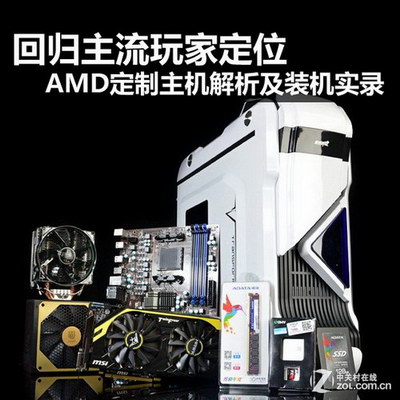
关于这款AMD定制主机的最终命名,我们还在紧锣密鼓的讨论之中,各位新老DIY爱好者也可以与我们分享您的想法,我们有可能会采纳哦!目前所有硬件都已经到位,按照惯例先给大家带来主机的装机实录,虽然DIY整机都无需玩家们亲自动手组装,但也算是玩转DIY的一个基本功,后续玩家添加硬盘或升级都是必备。
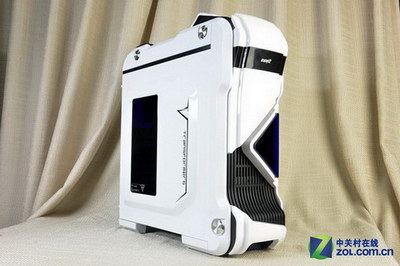
相比之前的AX的黑色硬朗风格,本次AMD定制主机则是白色版本
在放出整个装机过程之前,我们直接来看看最终主机成型的效果。不知道大家还记不记得我们去年的AX定制主机,硬朗黑色风格确实比较符合很多硬派玩家选择,这回主机则相反采用了更亮眼的白色,看上去更加清爽,同时也能兼顾更多的女性用户。
主机的硬件配置在之前的互动文章中已经透露,在确定市场硬件存货和检查产品品质后,硬件符合和满足我们的预期。具体硬件规格如下:
组件类别 | 品牌 | 型号 | 电商价 |
CPU | AMD | FX-8300 | 889 |
散热器 | 超频三 | 东海 X4 | 99 |
主板 | 微星 | 970A-G43 | 499 |
显卡 | 微星 | R9 270X HAWK 2G | 1199 |
内存 | 威刚 | DDR3-1600 4GBx2 | 498 |
硬盘 | 威刚 | SP600 128GB | 369 |
机箱 | 游戏悍将 | 变形金刚1 至尊版 雪装 | 299 |
电源 | 游戏悍将 | 霸道6 R550 | 299 |
最终价格? | 4151元 | ||
基本了解硬件配置后,最终价格还是网友们最关心、最实在的问题,目前还无法确定最终的价格,毕竟我们的初衷就是带给支持我们的网友最大的实惠,现在还在积极的就价格协商,这一点网友们大可放心。其实笔者也很期待颇有诱惑力的价格到底是多少,最终定制主机的购买方式和价格将在下周一的整机测试文章中揭晓!
好了,让我们正式进入正题,本次的实战装机DIY小白们可不要错过~
2新手上手容易:安装CPU、内存、散热器品牌:AMD CPU
◆新手上手容易:CPU、内存、散热器安装
说到装机,其实这更多依靠的是经验,特别是对应不同的板型、机箱、散热器、走线方式等等,根据每个人的水平不同,装机时间和效果都有一定的差异。不过我们到底不是来给大家秀一段MOD主机的打造过程,所以新手在一定指导和辅助下也能自行完成整个装机过程,其中第一步就是安装主板上的几个基本部件:CPU、内存、散热器,操作难度也是最低的。
另外和Intel平台装机稍有不同,AMD芯片组主板在CPU插槽背部已经有背板提供,所以从某种意义上看安装散热器还更简单。不过散热安装方式的差异,也需要到一些巧劲,下面我们会讲到。
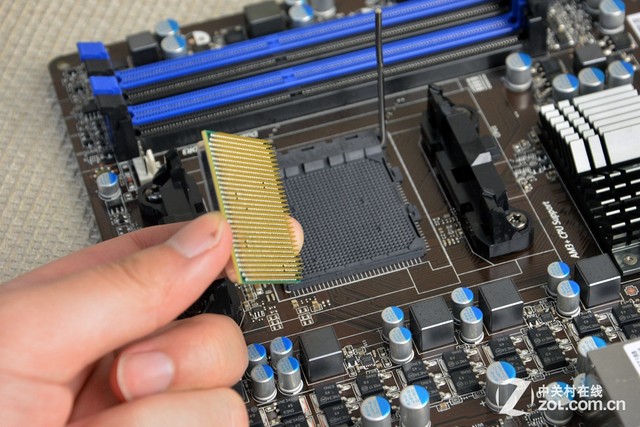
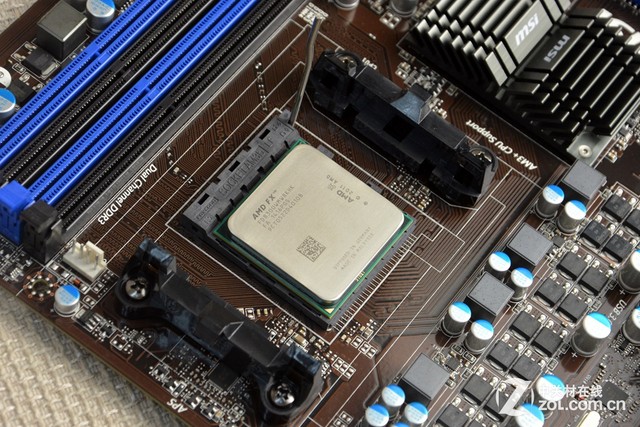
AMD平台的针脚在CPU上,安装需要注意
按照上图的方向,对齐放下CPU即可
和Intel平台不同的第一点,由于突出来的针脚在CPU上,所以主板CPU底座插槽还是很牢固的,不过CPU在安装之前就需要注意不要着急取出,针脚损坏可就麻烦了。
安装CPU的朝向也很容易识别,CPU左下角有一个三角标示,对准接口左下角即可,将CPU自然放下就可以嵌入到底座之中,再将底座拉杆放下固定。
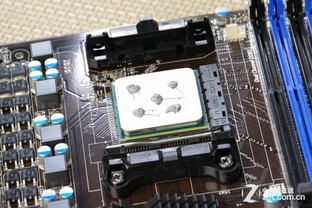
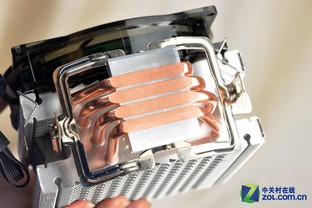
涂抹硅脂,其实没有一定之规
接下来安装CPU散热器,我们将附送的硅脂取少量挤到CPU表面上,也无需其他工具来涂抹硅脂。这里我们点出了“五饼”图案,就是初步将硅脂均匀分布,用散热器接触CPU来涂抹即可,完全可以达到我们正常使用的需要,另外主机运行后产生的热量也能进一步将硅脂分布到整个CPU表面,这一点不用担心。
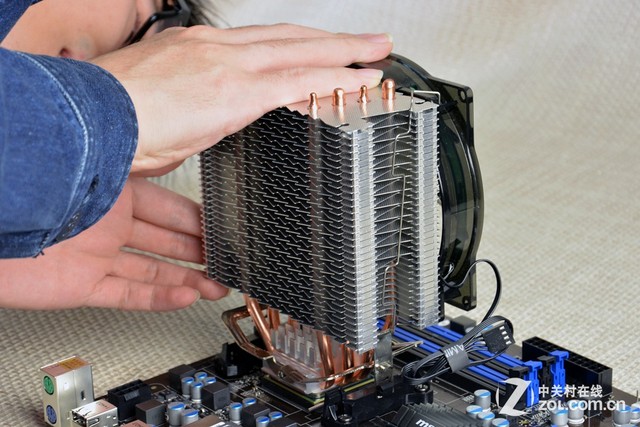
固定散热器前,确定在CPU正上方
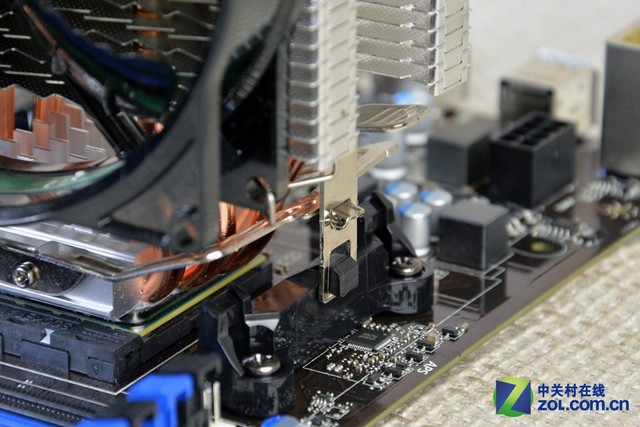
倒置挂扣来固定,这里需要巧劲
刚才我们说到散热器底座主板已经提供,我们直接将散热器两边的挂钩固定好即可。在这里,相信每一个接触到AMD平台装机的玩家都有一个共同感受,那就是挂钩太紧了,很难安装上。在这里,我们需要将一边的挂钩固定住,另一边先扶稳散热器,不让挂钩所在的整体结构翘起来,这样在固定就轻松多了。
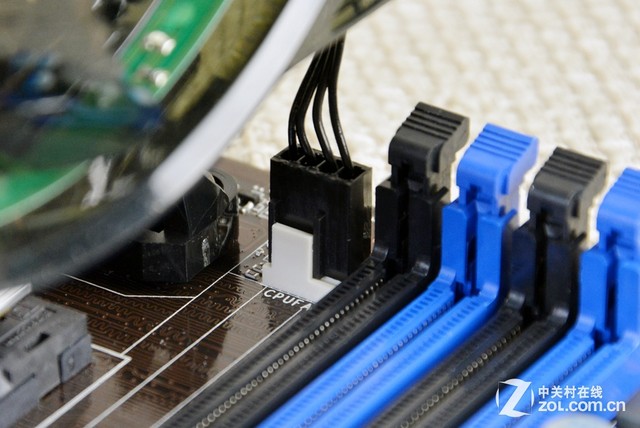
不要忘了CPU风扇插针哦
散热器固定后,由于主板表面布局的不同,CPU风扇插针(CPU FAN)的位置也不同。这里我们要知道散热器上的风扇是可以自由拆卸的,也就是可以调整风扇四边的朝向,从而根据实际情况来选择插针走线。
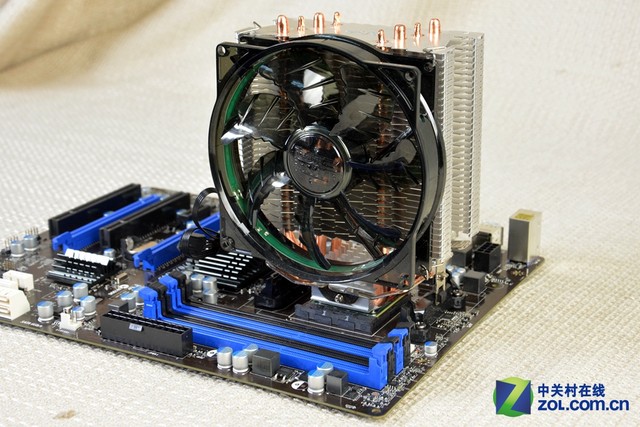
散热器固定完成
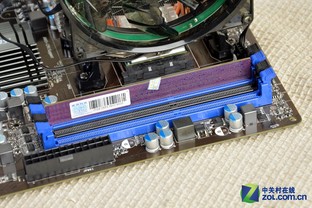
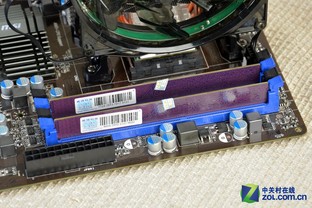
内存安装,最好选择Slot1、3插槽
安装内存其实是最简单的,一般标准板型都会提供四条内存插槽,而主板厂商也会用不用的颜色来间隔区分。这类我们可以关注一下内存插槽旁边有没有标示,建议大家选择1、3插槽优先使用,不过从实测上看,两组插槽的实际效果基本没有差距,这一点算是给处女座的网友提供的建议。
我们从上图方向来看,内存背面(没有内存颗粒的一面)冲向我们,新手们不用靠这个来看内存安装方向。因为内存金手指上有防呆缺口设计,对应插槽底部很容易看出来,下压内存后两边卡扣“咔哒”声就说明固定好了。
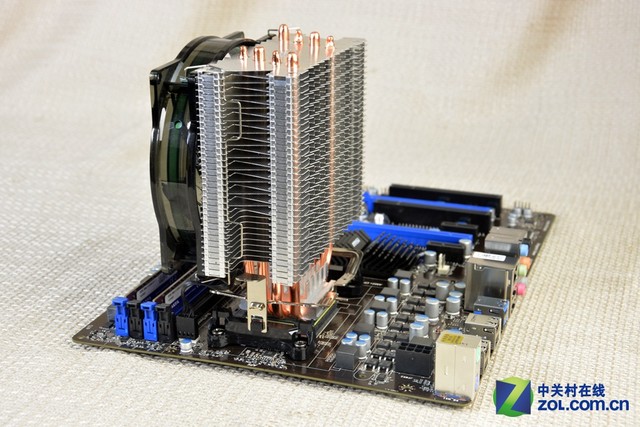
第一步已经完成,单独主板组建成好半成品
当然细心的用户也可以检查一下,看看内存、散热器是否还有松动的情况,毕竟一会主板和机箱固定后再来返工可就麻烦了。到此,装机的第一步完成,各位DIY新手是不是搞清楚了呢。
品牌:AMD CPU
3机箱肚子敞开:固定主板电源打基础
◆机箱肚子敞开:固定主板电源打基础
接下来,该轮到机箱内部的“战斗”了。其实说是“战斗”那是因为很多首次装机的新手都会感到无从下手,加上机箱内部空间有限,急躁的情绪也逐渐上升,这也是新手需要面临的第一道难关。好在我们的定制主机都是安装完备的,这里的装机教学我们就一步步来,机箱内部的安装也拆分几个步骤,大致顺序按照笔者下面的操作,应该就很明了了。
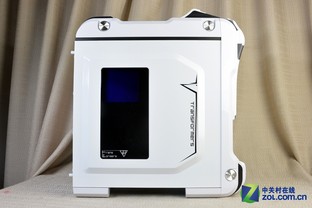
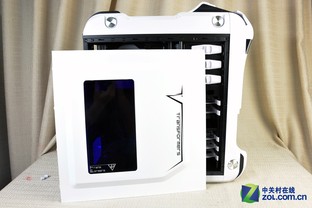
拆下机箱左侧面板
游戏悍将这款变形金刚1采用了传统机箱内部设计,我们将机箱左侧面板取下。一些玩家习惯将两边的侧面板在一开始就都拆下来,虽然后续确实是如此,但由于侧面板相比内部的架构明显更圆滑,也能减少装机手被划伤的意外出现,所以笔者建议大家一步步来,同时拆下的硬件太多、也显得操作平台更乱不是吗?
安装主板背部I/O挡板
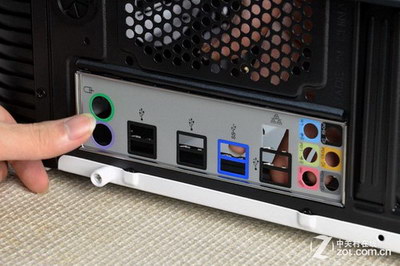
在将主板和机箱固定前,需要将主板附带的I/O挡板先固定,由于机箱内部的拍照角度亮度不佳,这里我们从机箱外部予以示意。不过要知道,挡板是从机箱内部固定在机箱对应的空缺处,按压挡板四边可以嵌到机箱上。需要注意的是,挡板上的一些“水口”要在安装前去掉。
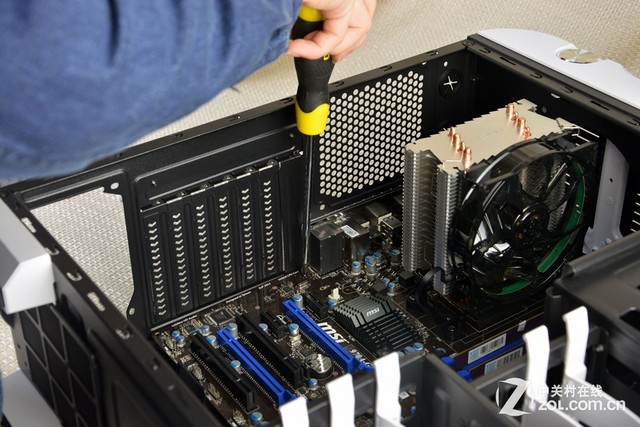
固定主板,螺丝刀尺寸适合,有助于后续装机
主板上留有螺丝接口,而机箱内部会提供充足的螺丝孔位,这也是为了适应不同的主板。固定螺丝还是经典的“交叉固定法”(先轻微固定一角、对角,从而避免拧紧螺丝后,螺丝孔错位的情况出现)。螺丝刀的选择也都随意,只不过装机在一些特殊部位,可能会被机箱或散热器、显卡等硬件所阻碍,适当长度的螺丝刀是最佳选择。
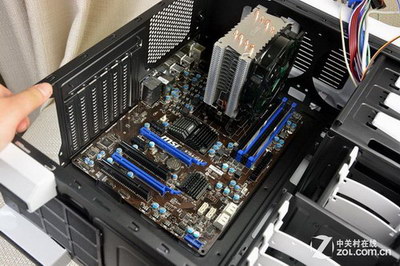
主板与机箱牢牢固定
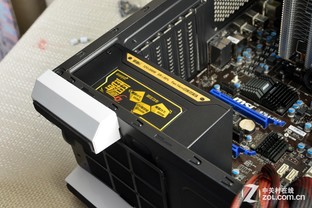
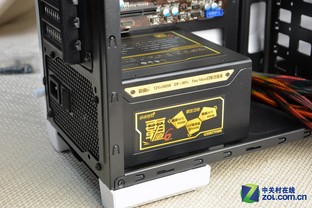
轮到电源部分
主板固定后,电源就安装在主板的下方。电源我们采用了朝下的安装方式,机箱下方也有防尘网。
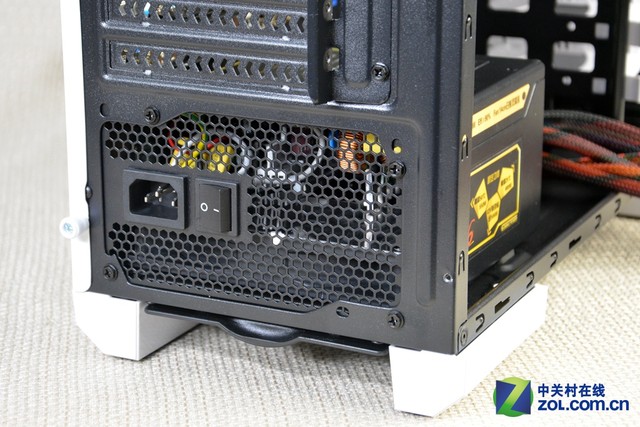
固定机箱与电源,这里面交叉固定法还是很有用的
由于电源没有一个特别规定的尺寸规范,所以预留的螺丝孔位和机箱的对应就需要细心一些。很多时候,固定一两颗螺丝后,机箱和电源的其他螺丝孔就已经错位很多,所以这里“交叉固定”就更实用了。建议大家不要着急拧紧螺丝,待四周螺丝都可以上劲(没有易扣情况出现)后再挨个拧紧。
品牌:AMD CPU
4显卡、硬盘固定:细节同样需要注意
◆显卡、硬盘固定:细节同样需要注意
输出各种供电线路的电源已经就位,但这里我们先不着急走线。当然不同的用户,装机的习惯也不同,这里我们先将剩下的硬件都先固定好,最后统一走线还能更加自由的规划走线(走线顺序、机箱内部背板穿口)。
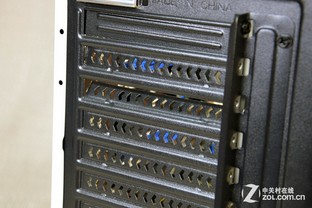
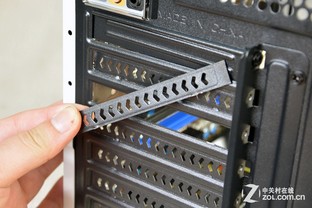
安装显卡前,需要拆下对应的机箱的背部挡板
安装显卡前,我们需要先看看将要固定的显卡PCI-E插槽是哪个,并且对应机箱背部哪个部分,从而去掉对应的挡板。游戏悍将机箱每一路挡板并没有采用单独螺丝固定的方式,而是通过留有“水口”,需要将对应挡板拧下来,不能还原挡板,所以需要先前确定对应的挡板,否则机箱背部就有多余的敞口了,这一点需要注意。
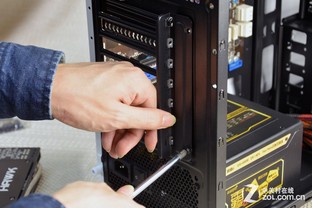
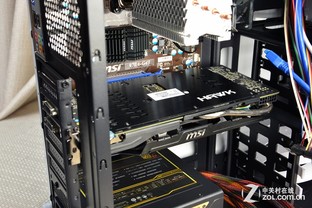
将显卡固定在PCI-E插槽上
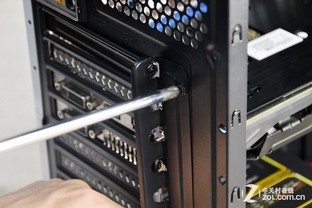
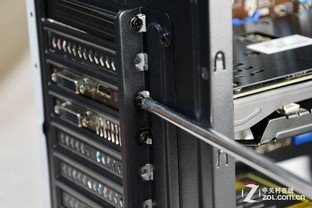
再将挡板与显卡固定好
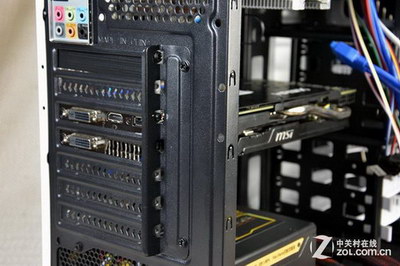
显卡固定后,机箱后部效果
将挡板和显卡固定,和其他可以采用手拧螺丝不同,由于带有螺丝孔位的挡板太接近机箱,宽度不足适应手拧螺丝。这里我们采用机箱中提供的其他螺丝,就可以满足螺丝大小的限制。
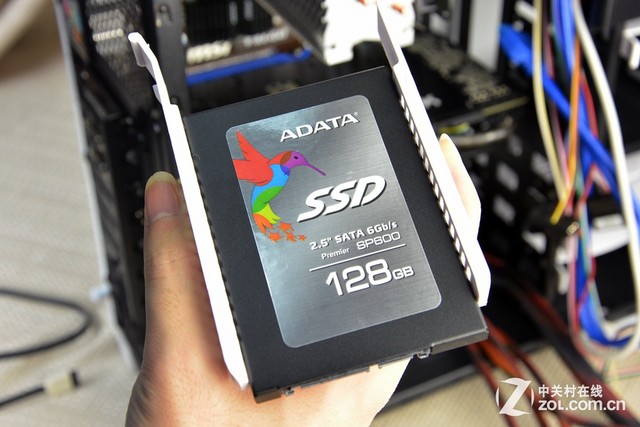
安装固态硬盘
本次AMD定制主机依然采用了固态硬盘的存储解决方案,采用的威刚128GB SSD。安装硬盘并不用涉及到螺丝固定,这也是如今机箱人性化设计的一个反应:机箱对应有SSD的仓位,取下一个SSD 固定板,将硬盘按照上图方向固定好。
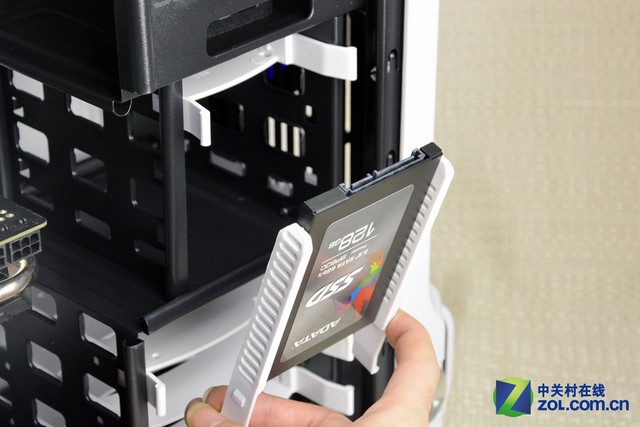
硬盘接口方向如上图
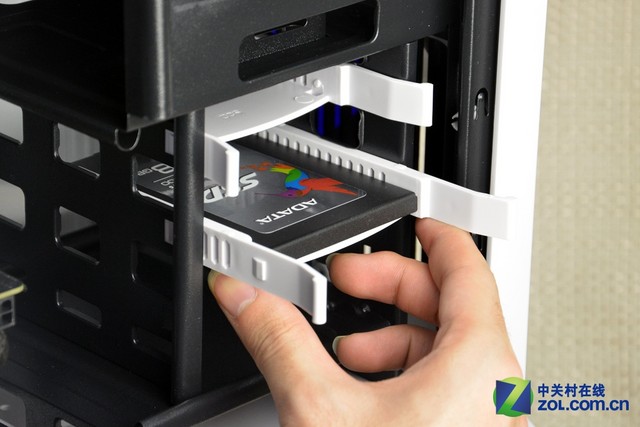
推入固态硬盘仓位
这里只需要注意硬盘接口的朝向,将接口冲向主板背部(以上图为例,接口冲里)。另外我们还可以根据主板SATA接口的位置,来估计SATA走线的长度,从而选择最佳的固态硬盘仓位,特别是玩家后续加装硬盘,完美主义者在走线和SATA接口的上下顺序也能统一。
品牌:AMD CPU
5简单清晰的走线大法:大件供电部分
◆简单清晰的走线大法:大件供电部分
装机步骤到此,我们已经完成了大半,最后就是被誉为“新人杀手”的走线部分。在这里,笔者并不会给大家带来最严谨的走背线教程,因为针对不同的机箱、硬件,走背线的“完成度”也有所差距,要达到100%完美的走线小钳子等工具、充足的绑扎线都是必备,不过我们定制主机的装机都会交由专业的DIY团队完成。我们今天就来个精简但足够清晰的基础走背线大法,这也比较符合笔者“实用流”的属性。
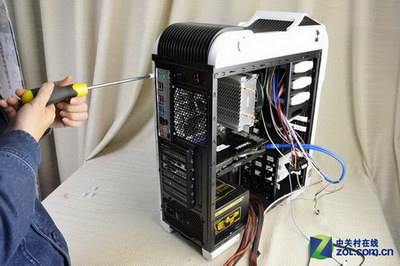
可以打开机箱的右侧面板了
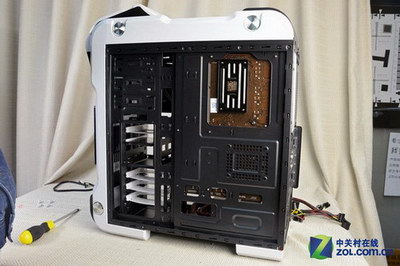
机箱背部预留了充足的走线孔,设计合理
刚才笔者提到,最后统一走线的装机方法有自己的优势:这里我们将机箱右侧面板拆下,可以看到预留了足够多的走背线孔,当目前位置就是“一张白纸”,我们可以将注意力集中到走线上,不用考虑任何硬件安装是否有阻碍的问题。
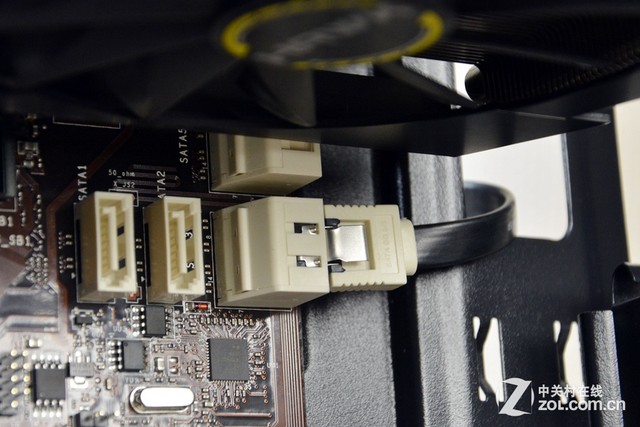
主板SATAIII接口走线
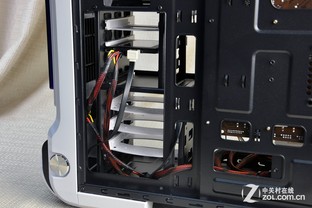
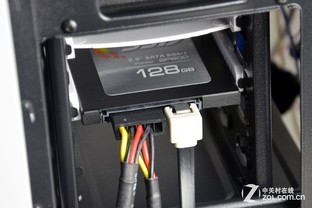
硬盘有SATA供电、数据两个接口
硬盘走线并不麻烦,由于固态硬盘仓位和SATA接口相邻,不同担心线路长度的限制。这里我们只要将SATA线的“平行口”一端接到主板一头,固态硬盘部分选择“L口”,通过上面的接口特写让新手一看便知。
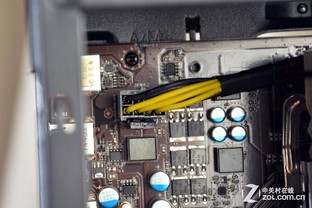
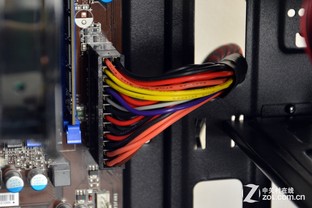
CPU 8Pin供电接口、主板 24Pin供电接口
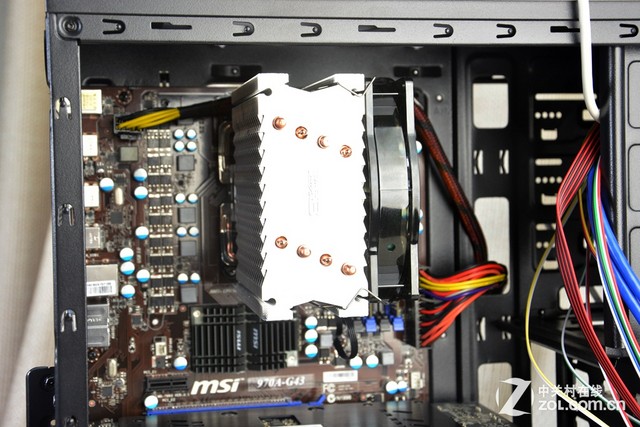
CPU、主板供电线路,穿过同一个孔洞
(转载至网络,仅作为相关资讯的传播普及目的,如果原作者发现内容的使用不符合本人意愿,请联系本站作者或客服,将第一时间删除处理)
- 推荐商品评测
- 最新商品评测
- 月榜


促销活动 优惠券 更多>
-
 2024-08-06
|11699 -
 2021-03-26
|49579 -
 2021-03-26
|37264 -
 2021-03-23
|26004 -
 2021-03-23
|29722
登录后,通过商城众网去官方商城,购买拿返利,得积分
下单付款后十分钟内,您可以在商城众网的个人中心查看订单信息

- 登录商城众网
- 去合作商家购买
- 回商城众网拿返利积分