IntelliJ IDEA密钥激活码注册码2021最新永久激活码(亲测有效)
IntelliJ IDEA激活码地址http://vrg123.com
为何选择 IntelliJ IDEA
享受高效的 Java 开发
IntelliJ IDEA 的每个方面都旨在最大化开发者生产力。结合智能编码辅助与符合人体工程学的设计,让开发不仅高效,更成为一种享受。
IntelliJ IDEA激活码在线生成
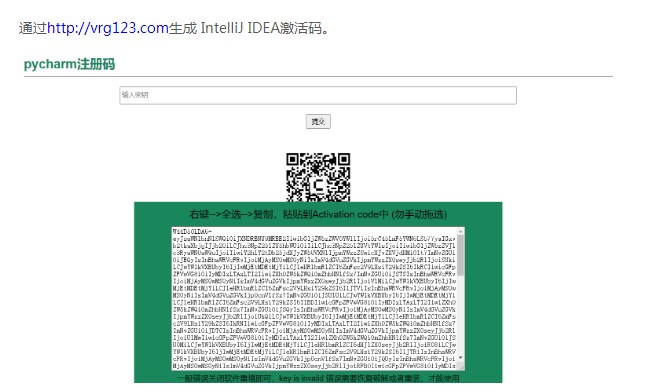
通过http://vrg123.com生成 IntelliJ IDEA激活码。
高度智能
当 IntelliJ IDEA 为源码建好索引后,即可为各种上下文提供相关建议, 使开发者体验到无与伦比的快速和智能: 快速的智能代码补全功能、实时代码分析和可靠的重构工具。
开箱即用体验
任务关键型工具,例如集成版本控制系统以及多种支持的语言与框架随时可用,无需另外安装插件。

智能代码补全
基本代码补全在可见范围内为类、方法、属性和关键字提供名称建议, 而智能代码补全专注在当前 上下文并提供需要的类型建议。

框架针对性辅助
虽然 IntelliJ IDEA 是一种适用于 Java 的 IDE,但它也理解大量其他语言(例如 SQL、JPQL、HTML、JavaScript 等)并提供智能编码辅助,即使当语言表达式被注入到 Java 代码的字符串文字中也能够辨识。

促进生产力
IDE 可以预测您的需求,然后自动完成开发工作中繁琐而又重复的任务,使您可以专注于处理更重要的工作。
开发者人体工程学
在制定每一项设计和实现决策时,我们牢记开发者工作流中断所产生的风险,并尽力消除或降低这类情况的发生。
IDE根据您的开发内容并 自动调用相关工具。
深化内隐的智能设计
IntelliJ IDEA 中的编码辅助不仅仅体现在编辑器中,它还可以帮助您在处理其他工作时同样保持生产力:例如,填写属性、搜索元素列表、访问工具窗口或切换配置,等等。
对于许多程序员或刚刚学会编程的程序员来说,ID的概念一定非常熟悉。idea的全称是IntelliJ idea,这是一个用于Java编程语言开发的集成环境。IntelliJ被公认为业界最好的java开发工具,特别是在智能代码助手、代码自动提示、重构、java EE支持、各种版本工具(GIT、SVN等)、JUnit、CVS集成、代码分析、创新GUI设计等方面,但软件采用收费机制,价格相对较高对于许多个人用户。今天小编给大家带来了创意激活码2020。小编可以永久激活IntelliJ idea2020,Linux和windows是通用的。下面有详细的激活说明,有需要的小伙伴可以免费下载。
创意激活码2020与激活教程
idea激活码2020教程如下:
1安装正版IntelliJ idea2020,下载此站点中的资源,提取它们,然后获取JetBrains-代理.jar打开idea安装路径的bin目录,将压缩文件中的jar包放入bin目录,如下图所示
创意激活码2020与激活教程
2修改vmoptions文件
首先,打开我们的想法。如果你想激活它,你可以选择试用30天,然后先进入软件。接下来,在“帮助”下找到“编辑自定义虚拟机选项”,然后单击打开文件进行修改。(附言:不能直接在外面打开,需要在idea中修改)
创意激活码2020与激活教程
三。在文件中,添加以下内容代码:-javaagent:D:\Program Files\JetBrains\IntelliJ IDEA 2019.2.3\bin\JetBrains-代理.jar,请务必自行确认路径(不要使用中文文本路径)。如果您填写错误的路径,您将无法打开IDE!!!最好使用绝对路径。vmoptions中只能有一个-javaagent参数。示例:
mac:-javaagent:/Users/neo/jetbrains-代理.jar
linux:-javaagent:/home/neo/jetbrains-代理.jar
窗户:-javaagent:C用法:\Users\neo\jetbrains-代理.jar.
保存后,重新启动idea。(注意:重新启动软件很重要)
创意激活码2020与激活教程
4激活
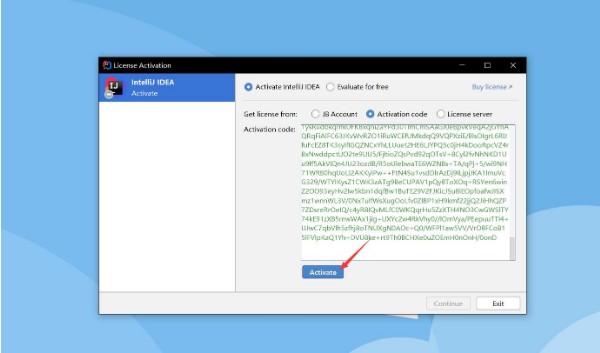
打开idea工具:帮助->注册->选择许可证服务器并输入许可证服务器,默认情况下会自动填写,或单击“发现服务器”自动填写地址。之后,单击“激活”以成功激活。
创意激活码2020与激活教程
5如果上述方法未成功激活,请帮助->注册->选择要脱机激活的第二个交互代码,然后在包中压缩激活代码.txt复制激活码,然后单击“确定”成功激活。
创意激活码2020与激活教程
6如果没有,请选择压缩包中的其他两个激活码,然后重试
创意激活码2020与激活教程
IntelliJ idea2020快捷键
CTRL Z:撤消
Ctrl-Shift-Z:重做
CTRL X:剪辑
CTRL C:复制
CTRL V:粘贴
CTRL Y:删除当前行
CTRL D:复制当前行
Ctrl-Shift J:将所选行合并为一行
CTRL n:查找类文件
Ctrl-Shift n:查找文件
CTRL G:导航到文件中的一行
ALT左箭头:返回最后一个光标位置
ALT右箭头:返回到下一个光标位置
Ctrl-Shift backspace:返回到最后一个编辑位置
Ctrl-Shift反斜杠:返回最后一个编辑位置
CTRL B:导航到变量定义的位置
Ctrl-Alt B:定位到所选类或方法的特定实现
Ctrl-Shift B:直接导航到光标所在变量的类型定义
CTRL U:直接定位到当前方法重写或实现的方法定义
CTRL F12:显示当前文件的文件结构
Ctrl-Alt F12:显示当前文件的路径,并可以轻松打开相关的父路径
CTRL H:显示当前类的继承层次结构
Ctrl-Shift H:显示当前方法的继承层次结构
Ctrl-Alt H:显示当前方法的调用层次结构
F2:转到下一个错误
F2班次:转到上一个错误
Ctrl-Alt向上箭头:查找上一个变量的位置
Ctrl-Alt向下箭头:查找下一个变量的位置
CTRL=:展开代码
CTRL-:收缩代码
Ctrl-Alt=:递归展开代码
Ctrl-Alt-:递归收缩代码
Ctrl-Shift=:展开所有代码
Ctrl-Shift-:收缩所有代码
感谢阅读!!!
本平台所发布信息的内容和准确性由提供消息的原单位或组织独立承担完全责任
- 推荐品牌资讯
- 最新品牌资讯
- 月榜

促销活动 优惠券 更多>
-
 2024-08-06
|7969 -
 2021-03-26
|46406 -
 2021-03-26
|33645 -
 2021-03-23
|23142 -
 2021-03-23
|27063
登录后,通过商城众网去官方商城,购买拿返利,得积分
下单付款后十分钟内,您可以在商城众网的个人中心查看订单信息

- 登录商城众网
- 去合作商家购买
- 回商城众网拿返利积分